
Manual de uso
GrantIQ reúne en un solo lugar los fondos federales abiertos, dice si Puerto Rico puede solicitar según el aviso oficial y ayuda a preparar la solicitud. Este manual recorre la plataforma paso a paso.
1. Entrar y moverse por el menú
Entra a grantiq.laboiq.com con tu correo; la sesión queda abierta en ese navegador. En la computadora todo se navega desde el menú de la izquierda.
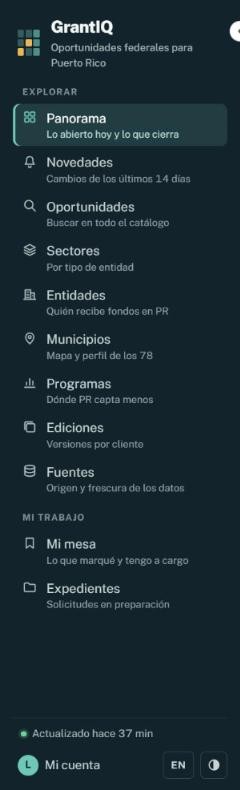
- Explorar: Panorama, Novedades, Oportunidades, Sectores, Entidades, Municipios, Programas y Fuentes. Debajo de cada sección, una línea dice qué hay en ella.
- Mi trabajo: Mi mesa (lo que marcaste y tienes a cargo) y Expedientes (solicitudes en preparación).
- Botón ‹ en el borde del menú: contrae el menú a solo iconos para ganar pantalla; pulsa › para abrirlo de nuevo. GrantIQ recuerda tu preferencia.
- Indicador verde «Actualizado hace X min»: cuándo se actualizaron los datos por última vez. Grants.gov se consulta cada hora; si el punto no está verde, revisa Fuentes.
- Mi cuenta: alertas, unidades de tu entidad y cierre de sesión.
- EN / ES: cambia toda la plataforma a inglés o a español, incluidas las explicaciones de cada aviso. Las citas del aviso siempre se muestran en su idioma original (inglés).
- Tema: el botón redondo alterna entre claro, oscuro y el del sistema.
En el teléfono, el menú es un botón arriba con el nombre de la sección actual; al tocarlo se abre la lista completa.
2. Panorama: qué hay hoy
Panorama es la portada: cuántos fondos hay abiertos hoy, cuáles cierran pronto y dónde Puerto Rico se queda atrás.
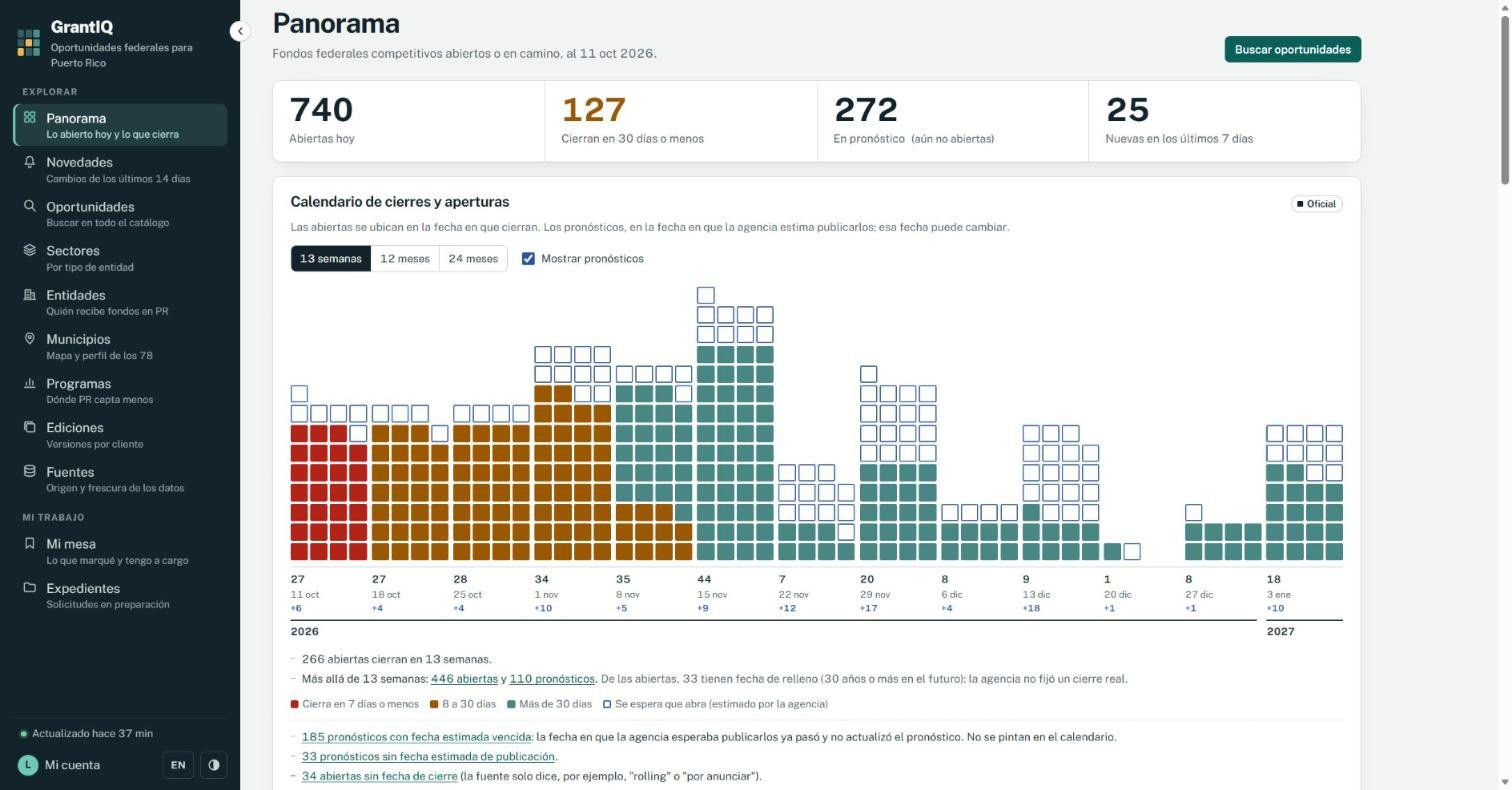
- Lee los cuatro totales: abiertas hoy, cierran en 30 días o menos, en pronóstico (aún no abiertas) y nuevas en los últimos 7 días.
- En el calendario, cada cuadro es una oportunidad: rojo cierra en 7 días o menos, ámbar de 8 a 30 días, verde más tarde; los cuadros vacíos son pronósticos. Cambia entre 13 semanas, 12 meses y 24 meses.
- Pulsa un cuadro para abrir esa oportunidad, o la fecha bajo la columna para ver todas las que cierran ese período.
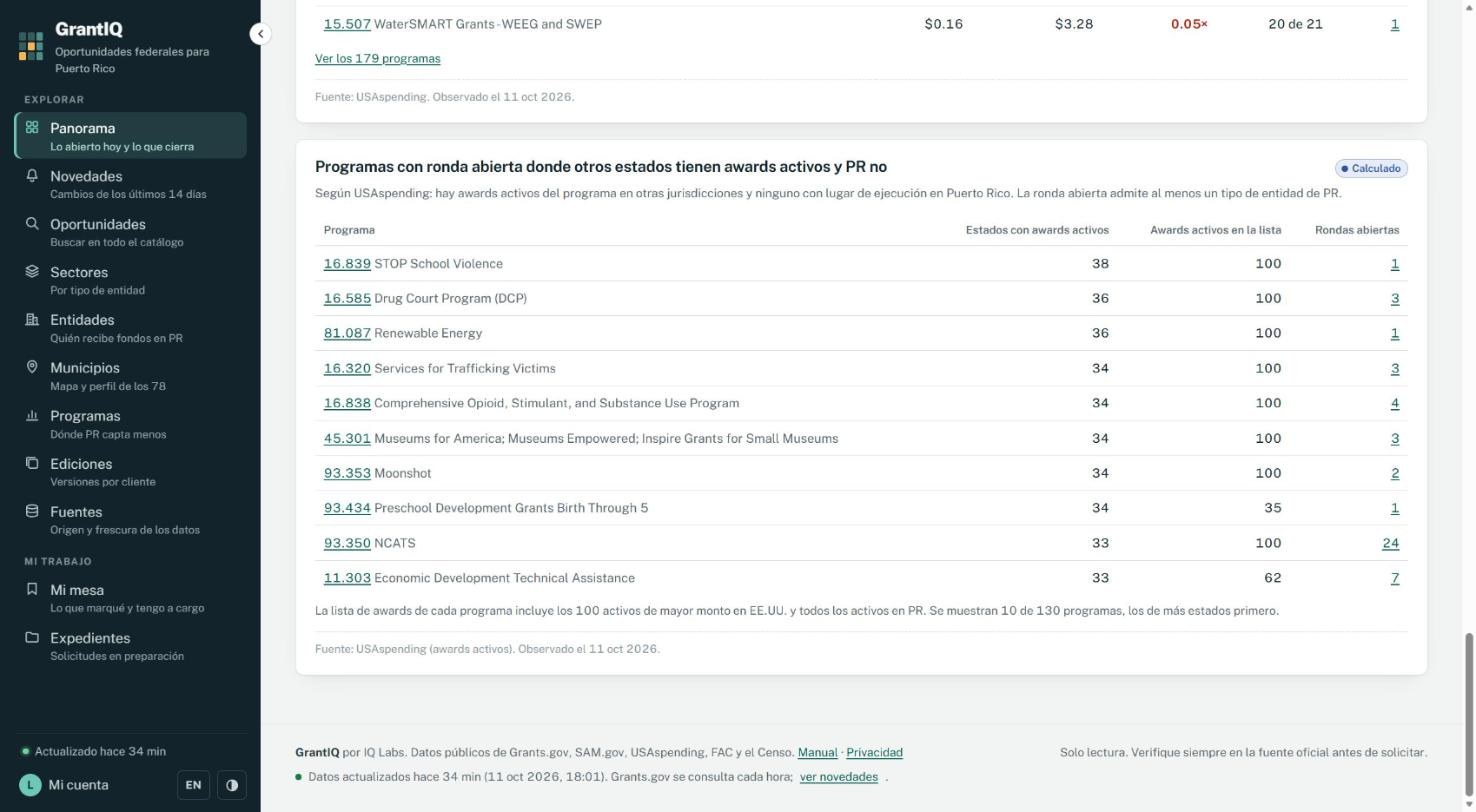
- Baja a Programas donde PR se queda más atrás y Programas con ronda abierta donde otros estados tienen awards activos y PR no: son los primeros lugares donde buscar dinero que Puerto Rico no está captando.
El botón Buscar oportunidades lleva a la lista completa.
3. Buscar oportunidades
Oportunidades es el catálogo completo de Grants.gov, con la respuesta de si aplica a Puerto Rico y si PR ya ganó ese programa.
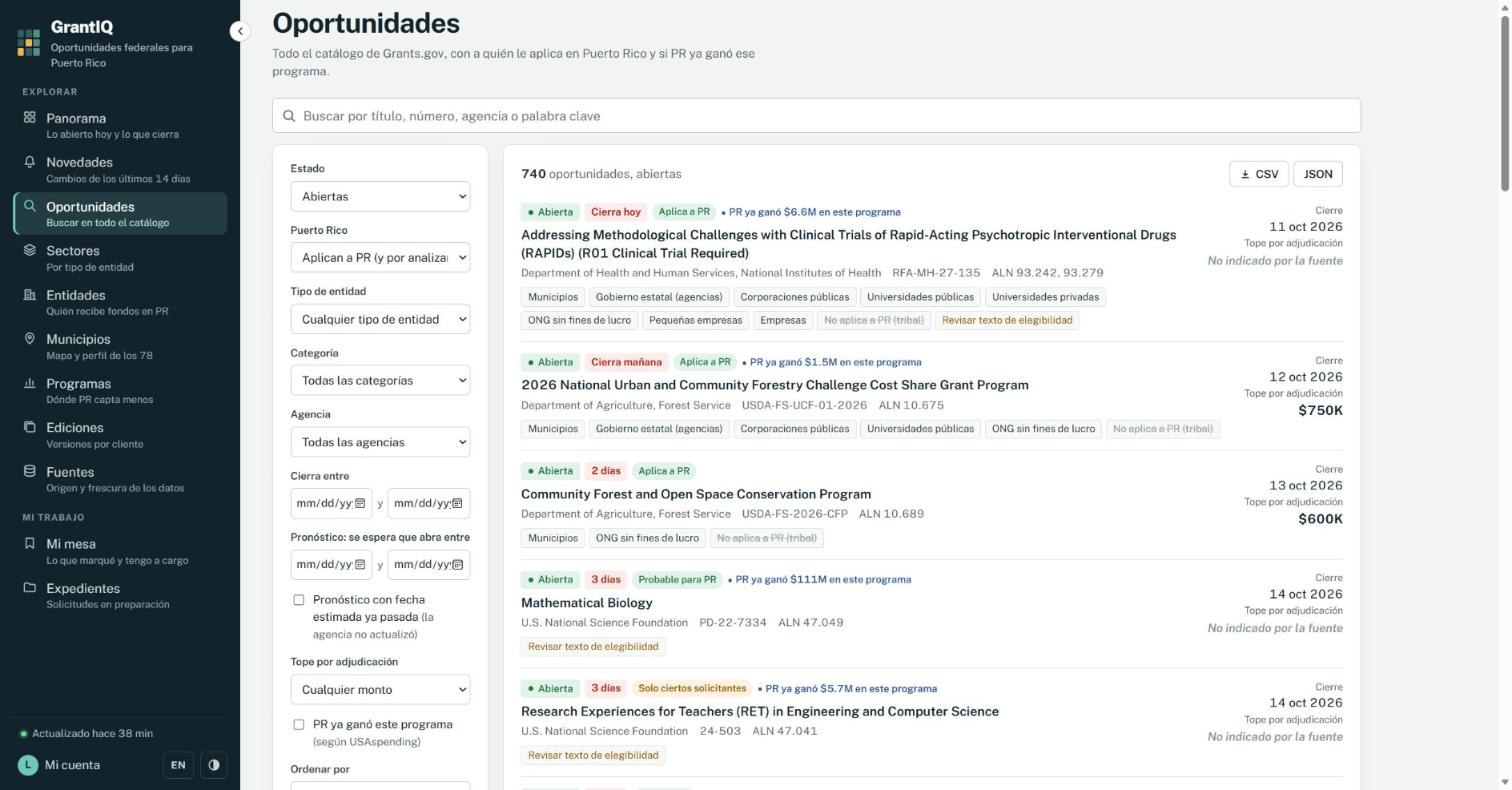
- Escribe en el buscador un título, número, agencia o palabra clave (por ejemplo, broadband, HUD o 93.434).
- Ajusta los filtros de la izquierda: Estado (abiertas, en pronóstico, cerradas), Puerto Rico (las que aplican a PR), Tipo de entidad (por ejemplo, Gobierno estatal), Categoría, Agencia y el rango de fechas de cierre.
- Lee las etiquetas de cada resultado: días para el cierre, Aplica a PR / Solo ciertos solicitantes / Probable para PR, y PR ya ganó $X en este programa.
- Los cuadros grises son los tipos de entidad que la fuente admite; Revisar texto de elegibilidad indica que la fuente pide leer el texto antes de concluir.
- Pulsa el título para abrir la ficha. CSV y JSON descargan la lista tal como está filtrada.
Los filtros quedan en la dirección de la página: puedes copiarla y enviarla a un compañero.
4. La ficha: ¿puede solicitar Puerto Rico?
Cada oportunidad tiene su ficha. Lo primero que responde es si Puerto Rico puede solicitar, según el aviso oficial (NOFO). El ejemplo es Preschool Development Grant Birth Through Five (PDG B-5) SMART Grant.
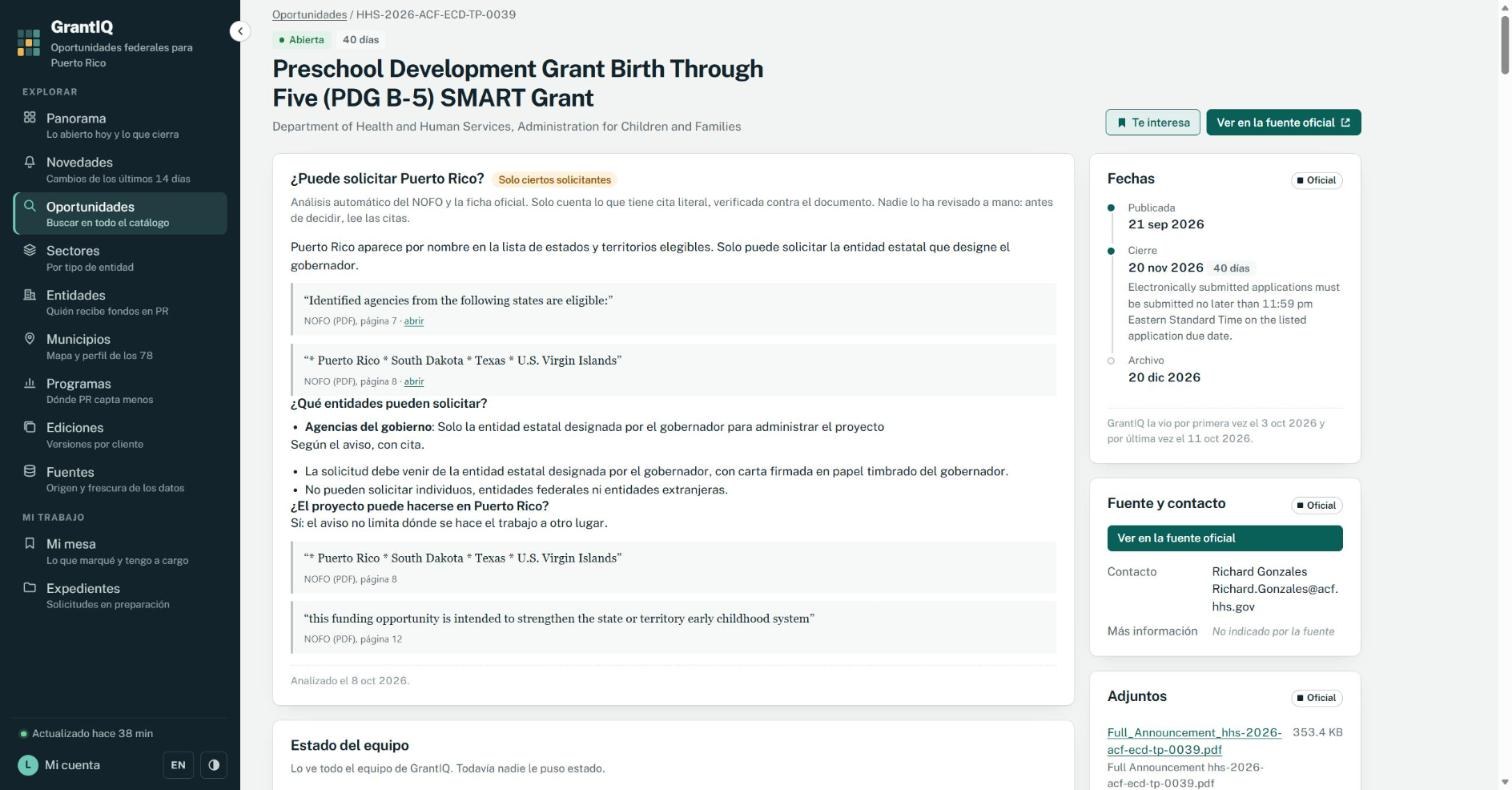
- Lee la etiqueta junto a ¿Puede solicitar Puerto Rico?: Aplica a PR, Solo ciertos solicitantes, Probable para PR, Sin confirmar o No elegible.
- Lee la frase de explicación y, debajo, las citas literales del aviso con su página. Pulsa abrir para ver el documento oficial en esa página.
- Revisa ¿Qué entidades pueden solicitar? y las condiciones (aquí: solo la entidad estatal que designe el gobernador, con carta firmada).
- A la derecha están las fechas oficiales (publicada, cierre, archivo), el contacto de la agencia y los adjuntos.
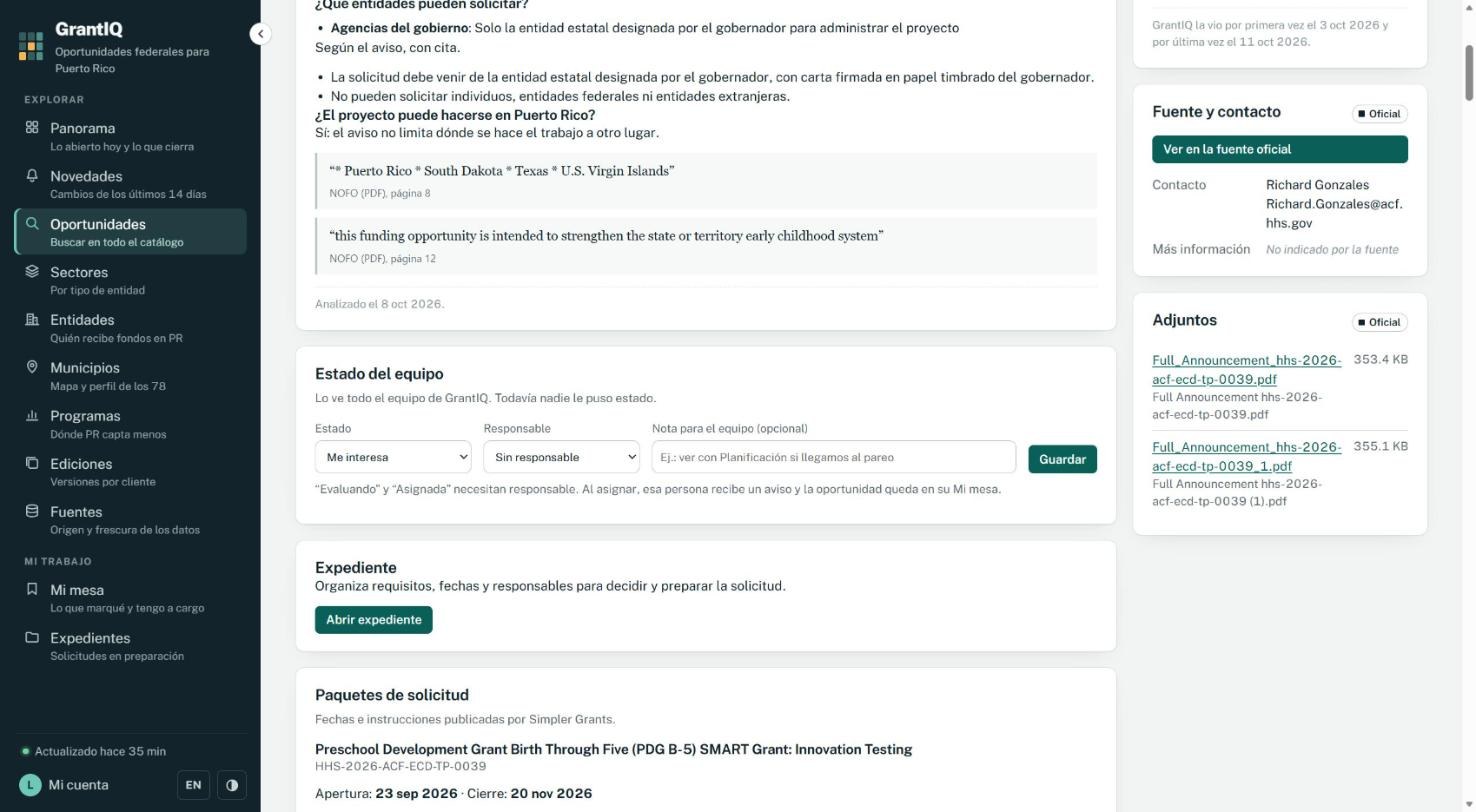
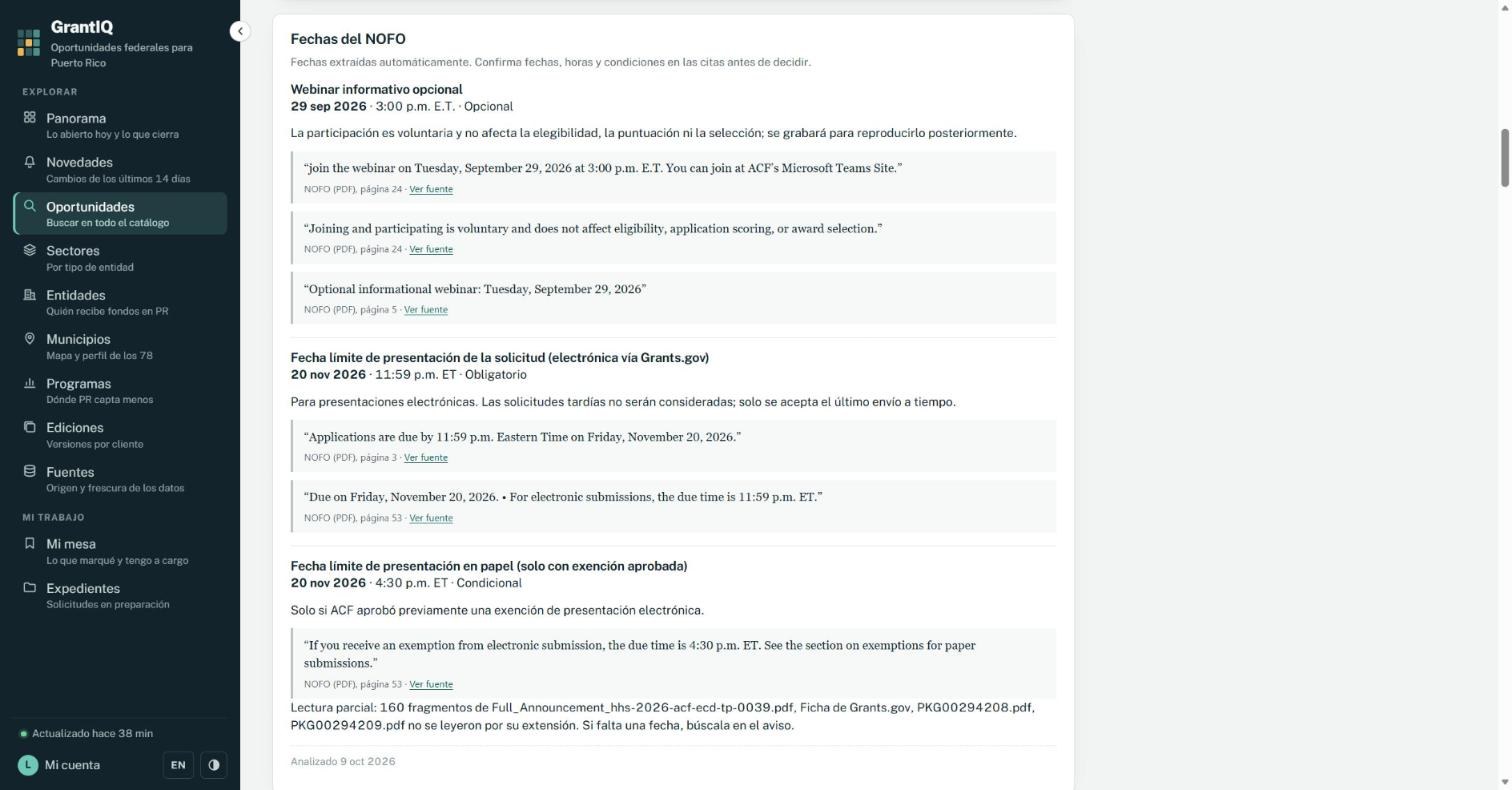
- Más abajo, Paquetes de solicitud muestra cada paquete de Grants.gov con su apertura y cierre. Fechas del NOFO lista webinars, cartas de intención y fechas límite, cada una con su cita.
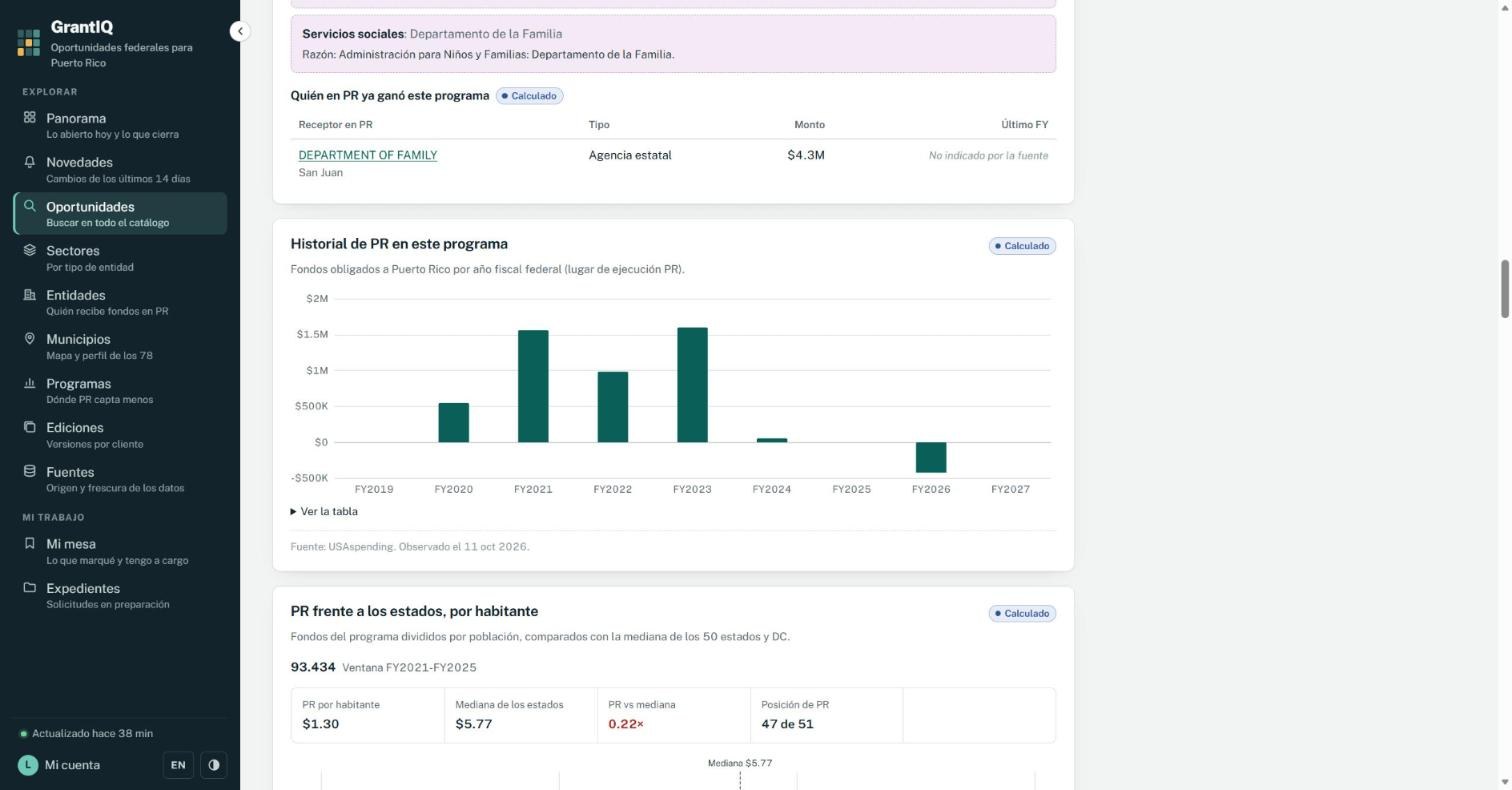
- Historial de PR en este programa muestra cuánto ha recibido Puerto Rico por año fiscal y quién en PR ya lo ganó. PR frente a los estados compara por habitante con la mediana de los estados.
- Antecedentes muestra las rondas anteriores del programa con sus avisos, qué estados tienen el dinero hoy y los hallazgos de auditoría (Single Audit) de quienes lo administran.
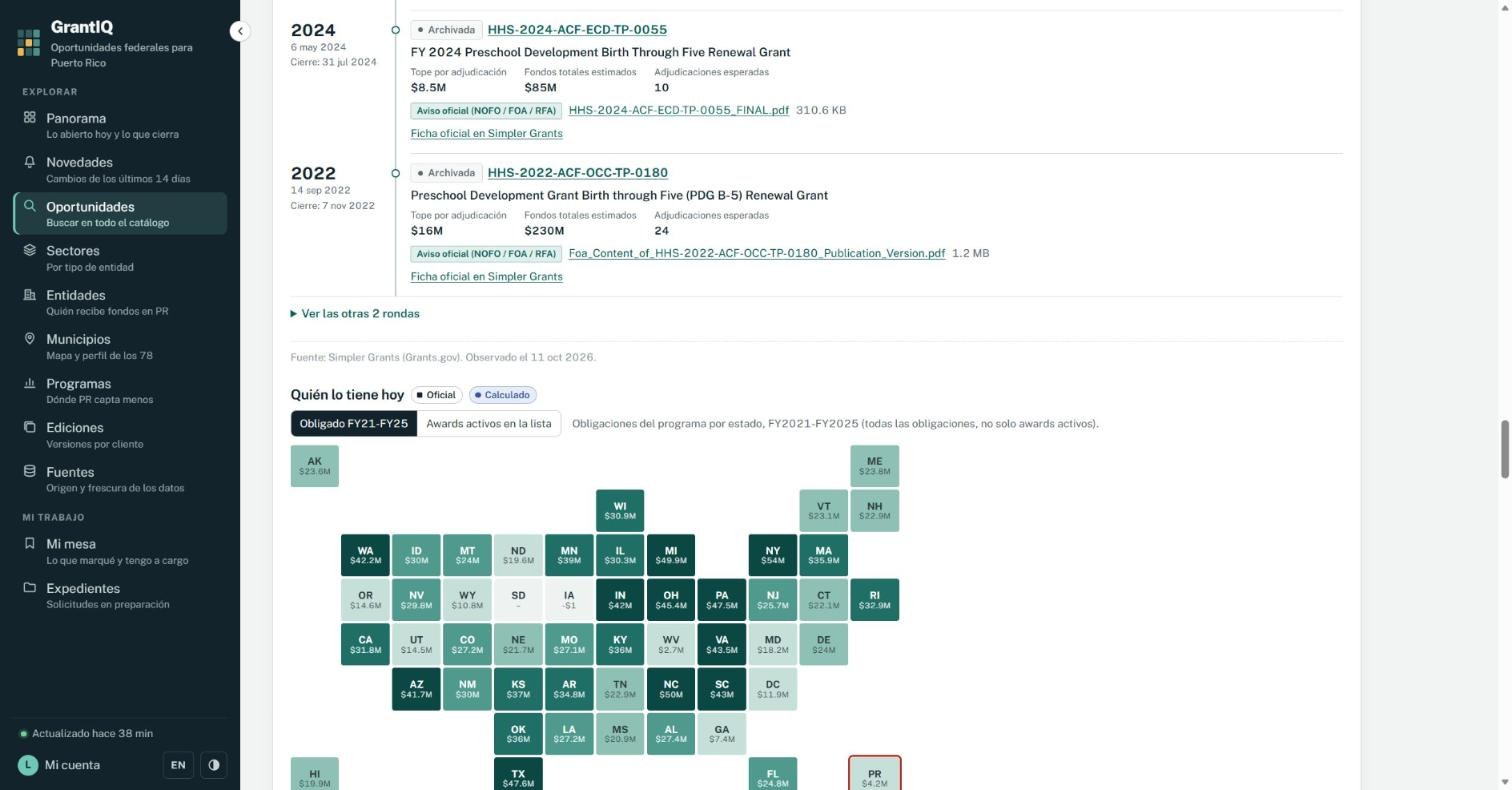
Si el análisis dice Lectura parcial, el aviso era muy largo y parte no se leyó; busca en el aviso cualquier fecha que falte.
5. Marcar, repartir y seguir: Mi mesa
GrantIQ separa lo que te interesa a ti de lo que el equipo trabaja.
- En la ficha, pulsa Me interesa (arriba a la derecha). El botón cambia a Te interesa y la oportunidad pasa a tu Mi mesa; recibirás recordatorios antes del cierre. Púlsalo otra vez para quitarla.
- En Estado del equipo (en la ficha) escoge un estado: Me interesa, Evaluando, Asignada, Sometida, Ganada o Descartada. Evaluando y Asignada necesitan un Responsable; al asignar, esa persona recibe un aviso y la oportunidad aparece en su Mi mesa.
- Añade una nota corta para el equipo si hace falta (por ejemplo, «ver con Planificación si llegamos al pareo») y pulsa Guardar.
- Abre Mi mesa en el menú. La pestaña Mías tiene lo que marcaste y lo que tienes a cargo; Equipo tiene lo que el equipo está trabajando, con su estado y responsable.
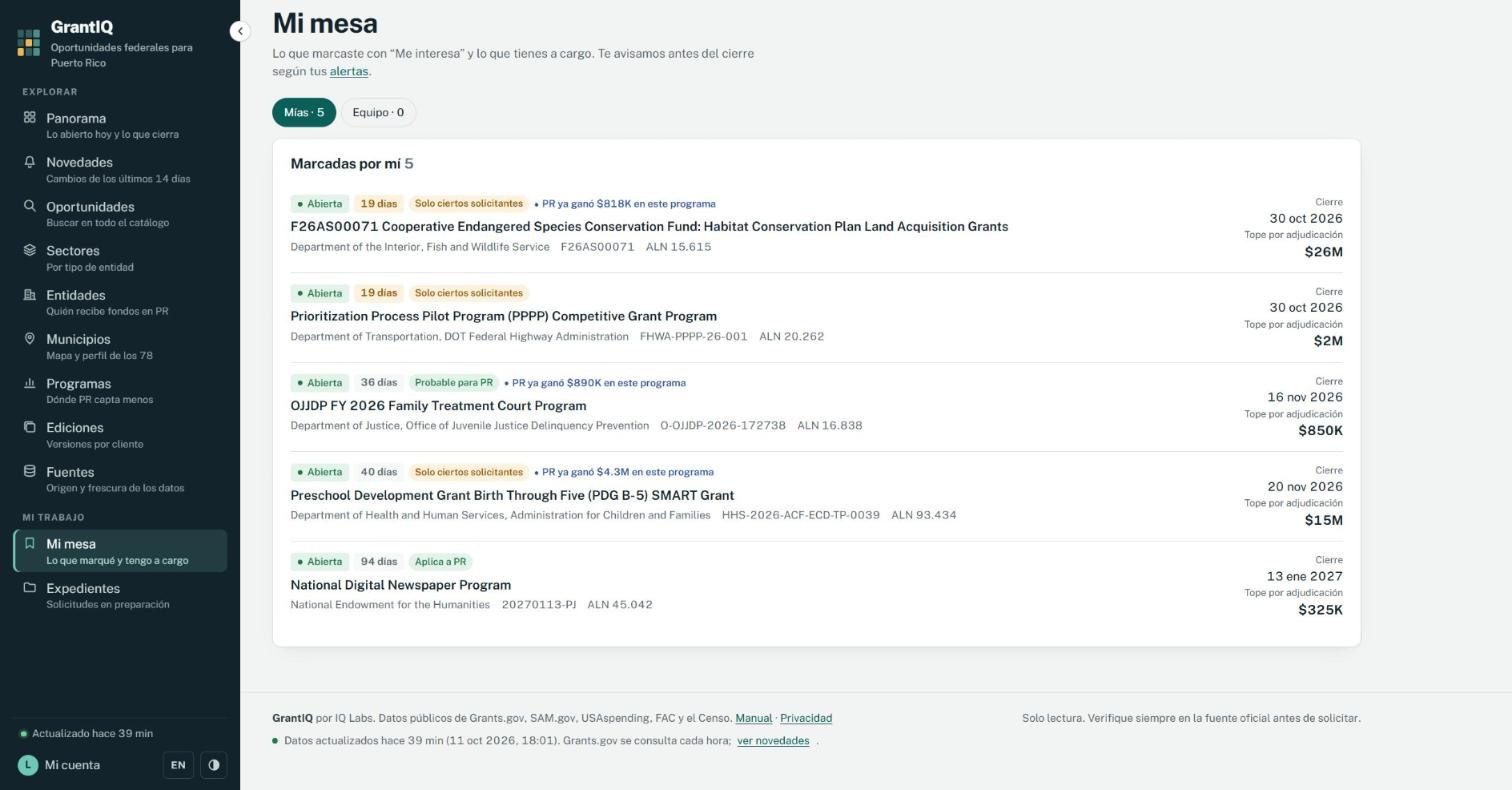
Cada fila muestra los días para el cierre, si aplica a Puerto Rico, cuánto ha ganado PR en ese programa y el tope por adjudicación.
6. Expediente: de la oportunidad a la solicitud
El expediente reúne la decisión, los requisitos, las fechas y los responsables de una solicitud. GrantIQ arma la lista desde el aviso y el paquete oficial.
Crear el expediente
- En la ficha, pulsa Crear expediente (o Abrir expediente si ya existe).
- Escoge el Tipo de entidad (por ejemplo, Gobierno estatal (agencias)), escribe el nombre de la entidad (por ejemplo, Departamento de la Familia) y el Paquete de solicitud si el aviso tiene más de uno.
- Pulsa Crear expediente. Si el aviso aún no se había leído, GrantIQ lo lee y añade los requisitos en unos minutos.
Decidir
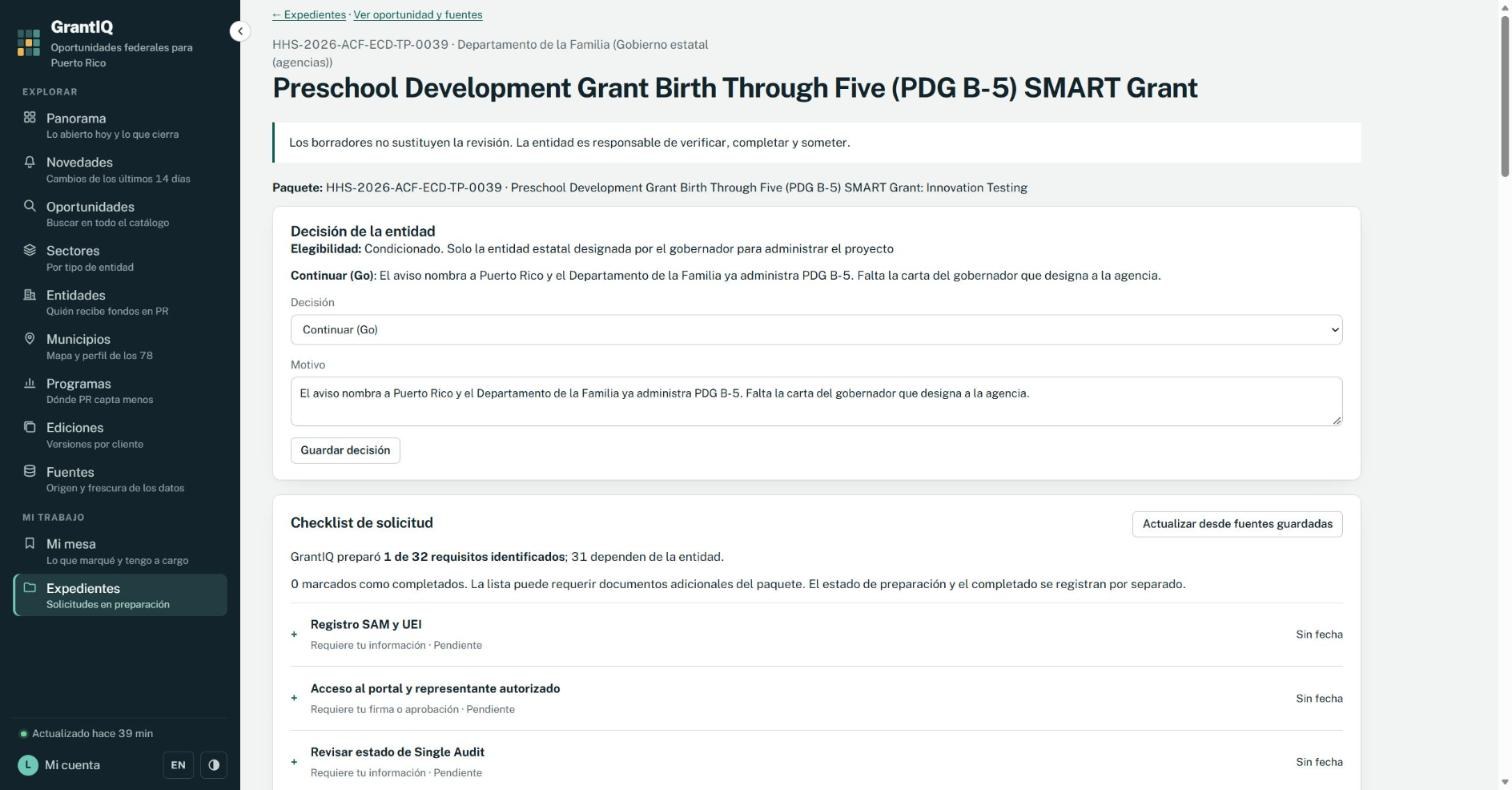
- En Decisión de la entidad ves la elegibilidad para ese tipo de entidad. Escoge Continuar (Go) o Descartar (No-go), escribe el motivo y pulsa Guardar decisión. Crear el expediente no confirma elegibilidad: la decisión es de la entidad.
Preparar los requisitos
- La Checklist de solicitud lista cada requisito (registro SAM y UEI, Single Audit, formularios del paquete, presupuesto, firma) con una fecha interna sugerida, contada hacia atrás desde el cierre.
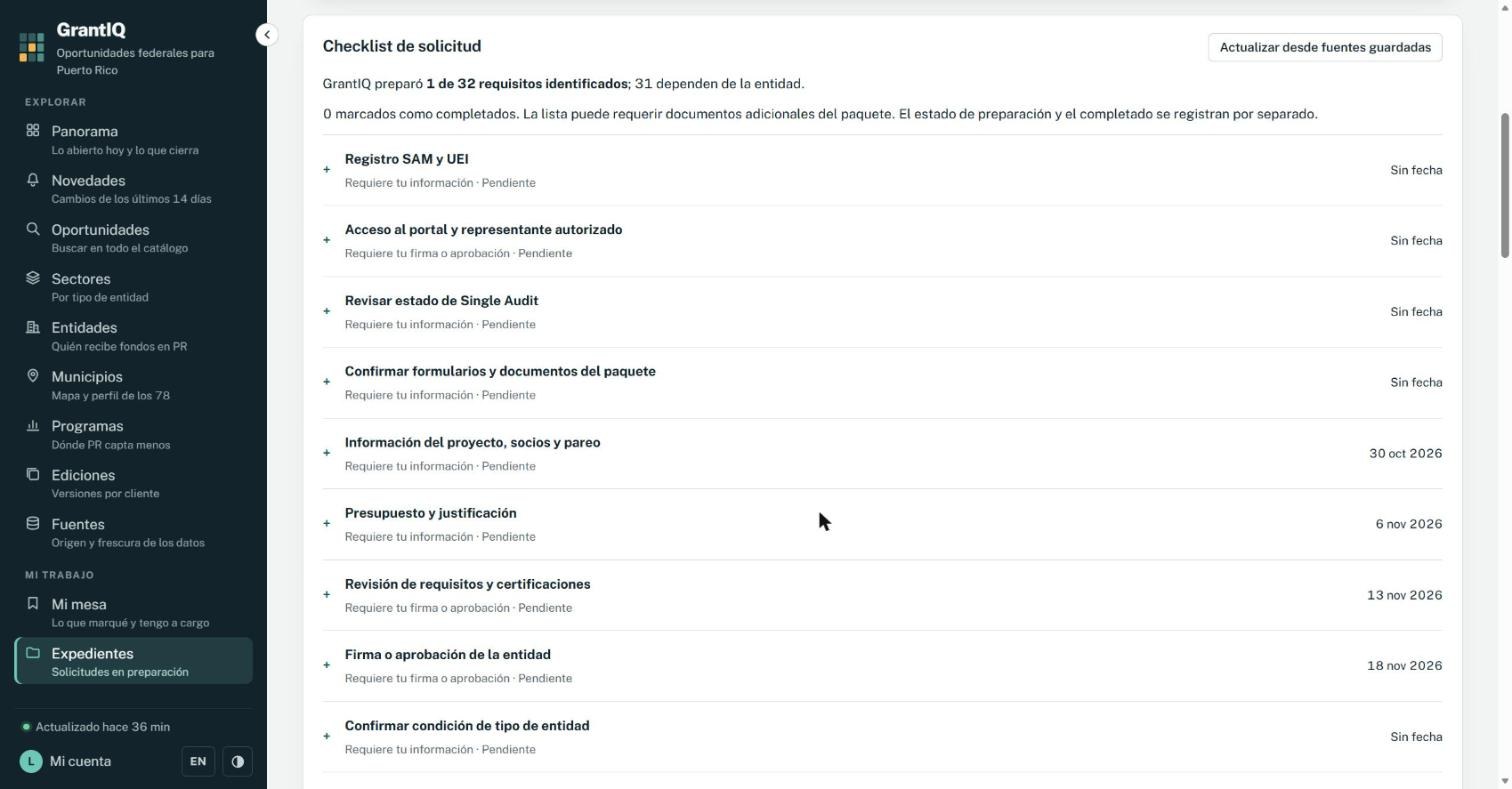
- Pulsa + en un requisito para abrirlo. Asigna el Responsable, ajusta la Fecha interna, pega el enlace al documento o evidencia, añade notas y pulsa Guardar requisito. Marca Completado cuando esté listo.
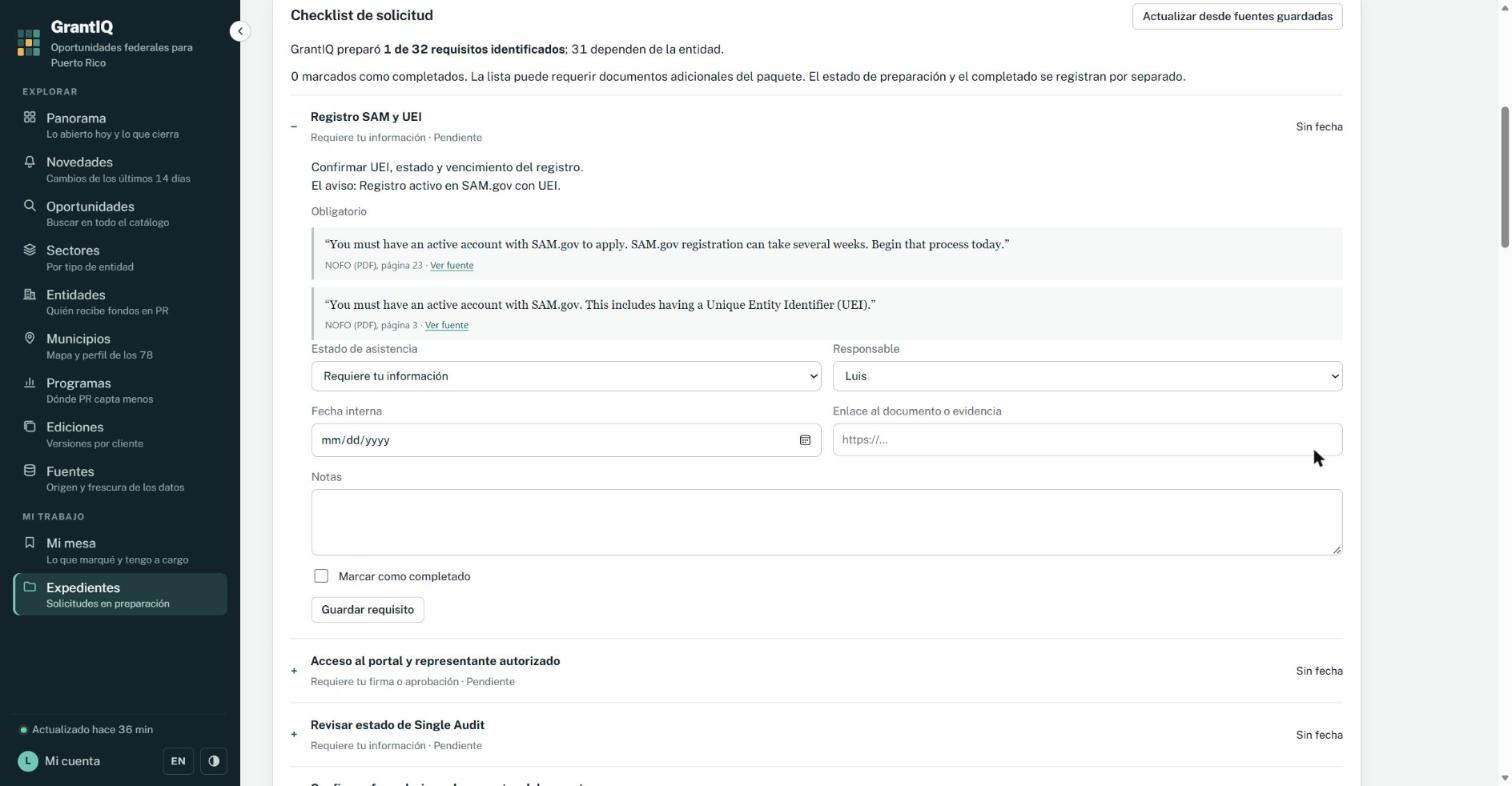
- Actualizar desde fuentes guardadas vuelve a cruzar la lista con el aviso si este cambió. Los borradores de GrantIQ no sustituyen la revisión: la entidad verifica, completa y somete.
7. Programas: dónde Puerto Rico capta menos
Programas compara, programa por programa (ALN), cuánto recibe Puerto Rico por habitante frente a la mediana de los 50 estados y DC, con datos de USAspending. Los primeros de la lista son donde PR se queda más atrás.
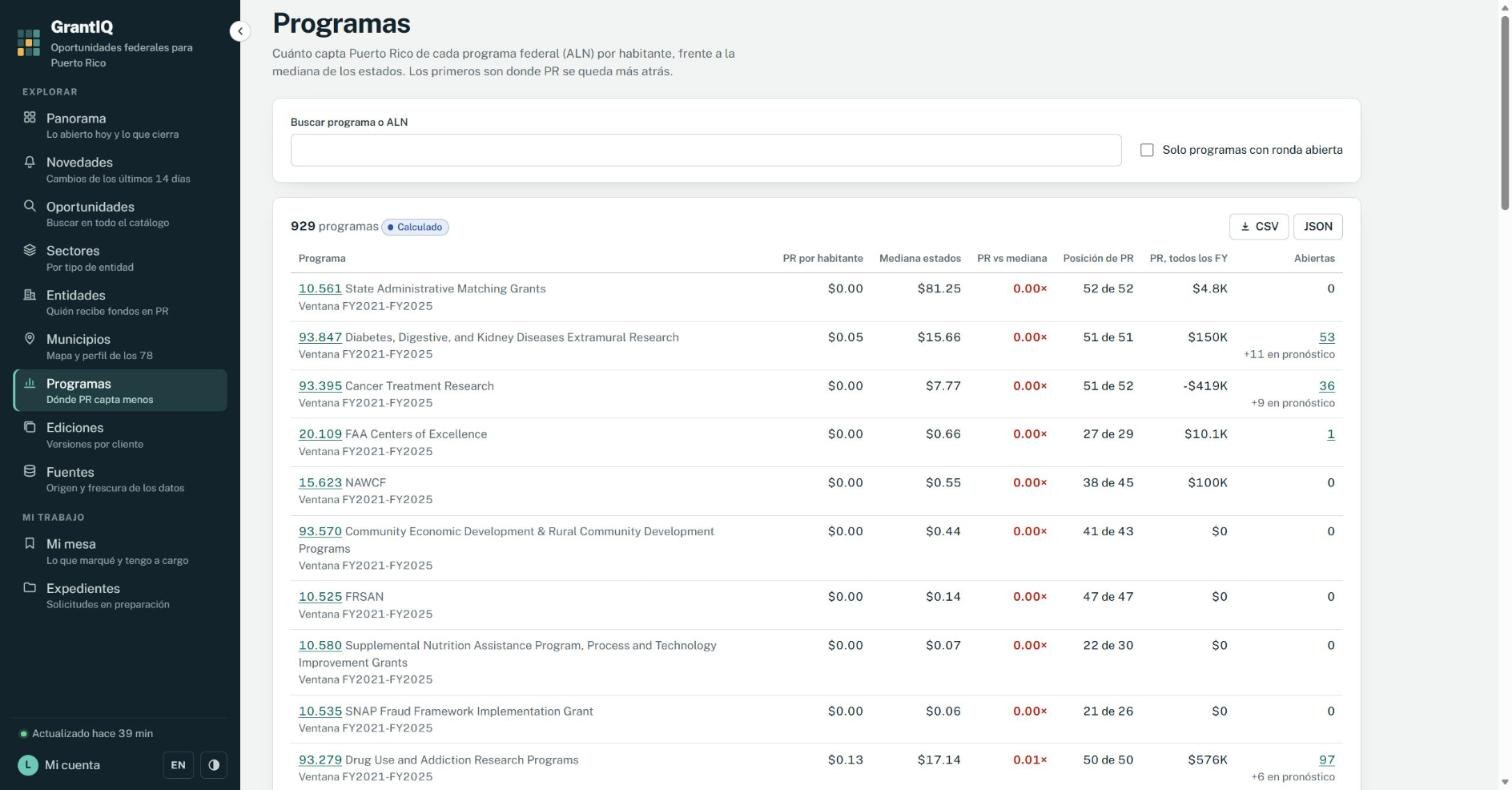
- Busca un programa por nombre o número ALN.
- Marca Solo programas con ronda abierta para ver solo donde hoy se puede solicitar.
- Lee las columnas: PR por habitante, Mediana estados, PR vs mediana (0.22× = PR recibe 22% de lo que recibe el estado típico), Posición de PR y Abiertas (rondas abiertas hoy, con enlace).
- Pulsa el ALN para abrir el perfil del programa: rondas abiertas y en pronóstico, historial de PR y la ficha del programa en SAM.gov.
8. Quién recibe hoy: Entidades, Municipios y Sectores
Entidades lista las 1,000 entidades de Puerto Rico que más fondos federales de asistencia reciben, según USAspending.
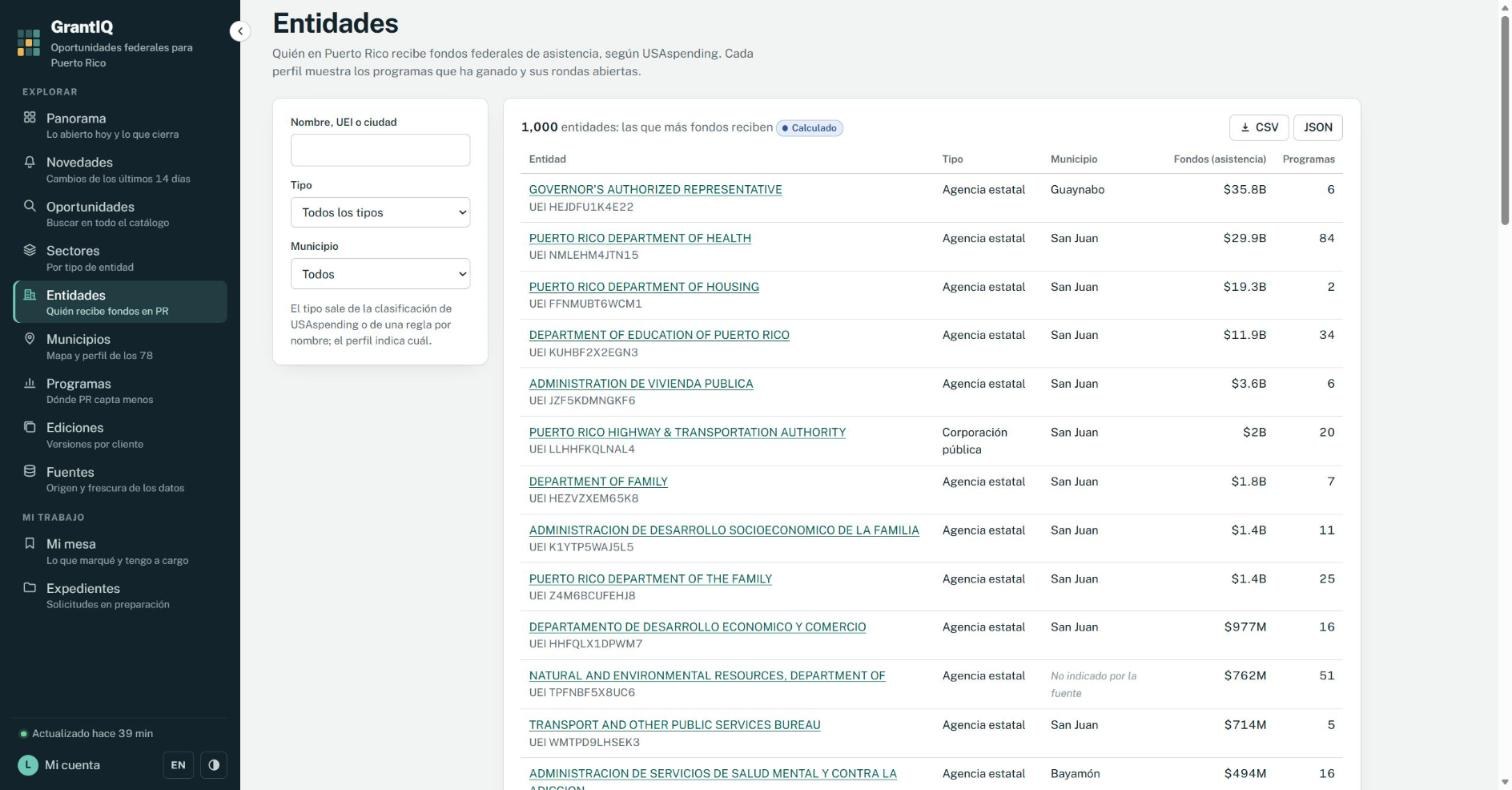
- Busca por nombre, UEI o ciudad, o filtra por Tipo (agencia estatal, municipio, corporación pública, universidad, ONG) y Municipio.
- Pulsa una entidad para ver su perfil: programas que ha ganado, rondas abiertas de esos programas y sus auditorías.
Municipios da contexto de los 78 municipios para priorizar: pobreza, ingreso mediano, población y fondos federales.
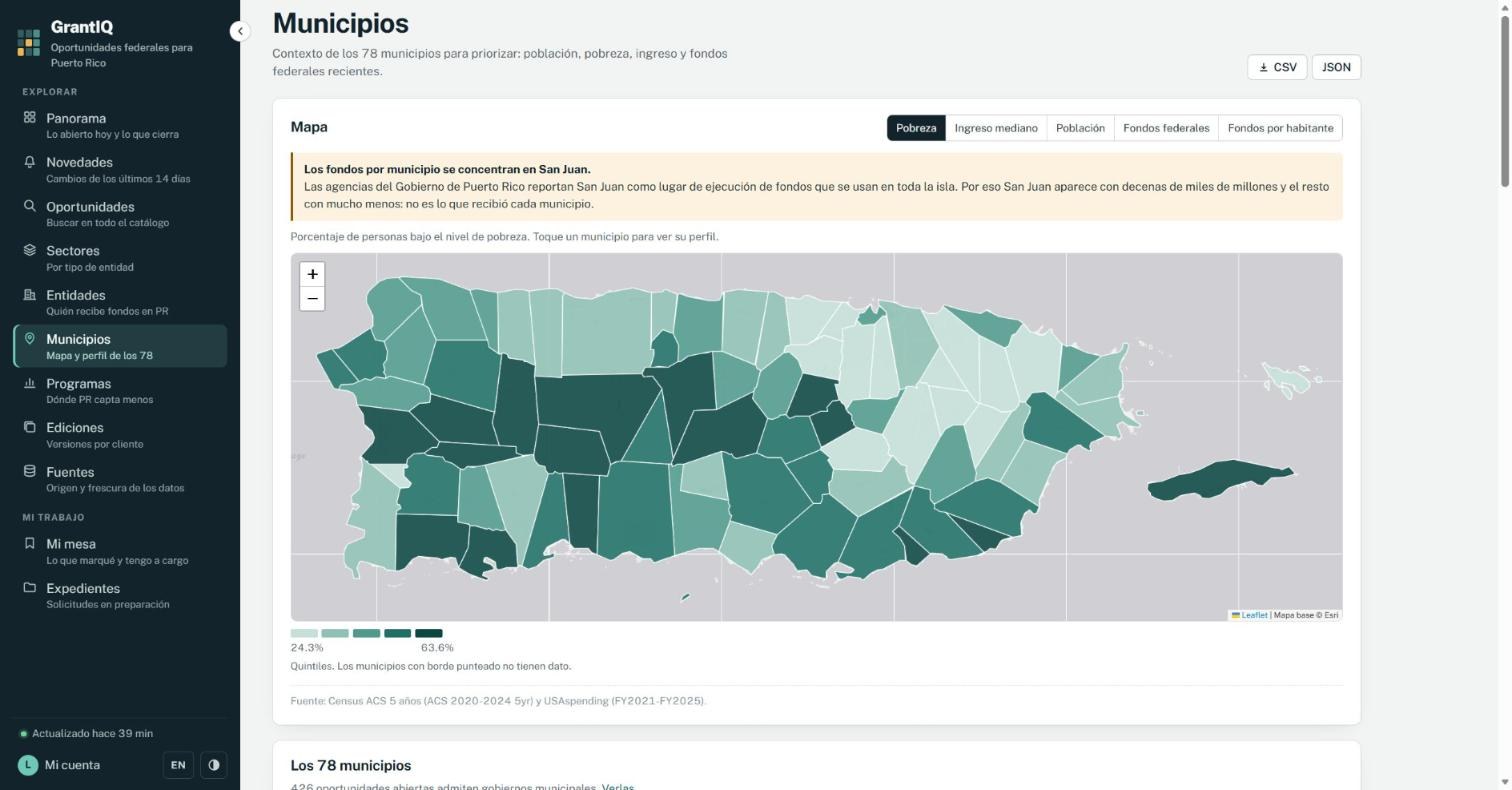
- Cambia la medida del mapa con los botones (Pobreza, Ingreso mediano, Población, Fondos federales, Fondos por habitante) y toca un municipio para abrir su perfil.
- Ten en cuenta el aviso del mapa: las agencias del Gobierno reportan San Juan como lugar de ejecución de fondos que se usan en toda la isla, así que los fondos por municipio se concentran allí.
Sectores agrupa las oportunidades abiertas según el tipo de entidad de Puerto Rico que puede solicitar.
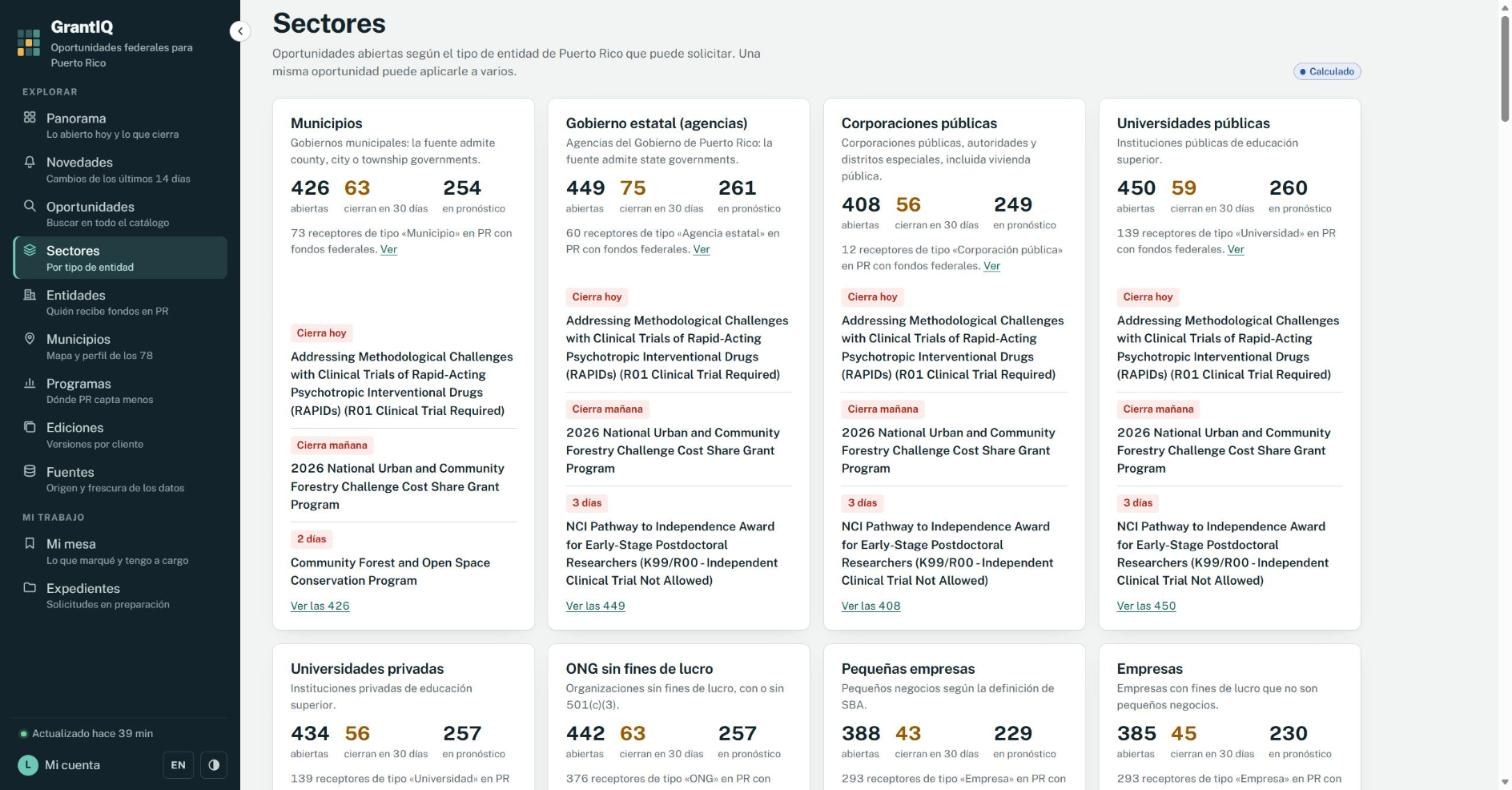
- Cada tarjeta muestra cuántas hay abiertas, cuántas cierran en 30 días y cuántas están en pronóstico, con las tres que cierran primero. Para el gobierno central, la tarjeta clave es Gobierno estatal (agencias); pulsa Ver las N para la lista completa.
9. Estar al día: Novedades, alertas y Fuentes
Novedades muestra lo que cambió en Grants.gov en los últimos 14 días.
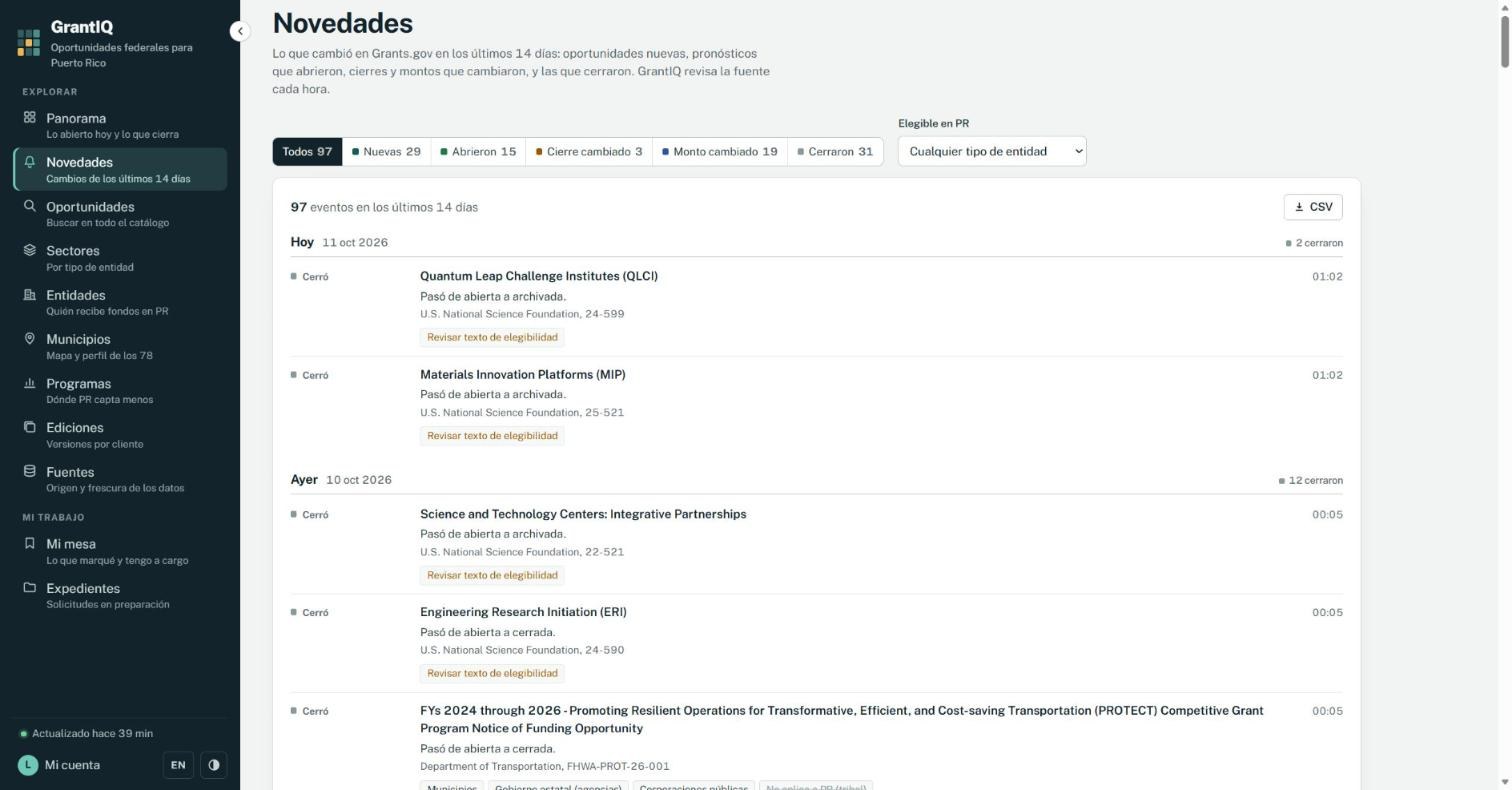
- Usa las pestañas para ver solo Nuevas, Abrieron (pronósticos que pasaron a abiertas), Cierre cambiado, Monto cambiado o Cerraron.
- Con Elegible en PR limita los cambios a un tipo de entidad, por ejemplo Gobierno estatal (agencias).
Alertas. En Mi cuenta escoges qué te avisa GrantIQ y por dónde: Telegram o la app del teléfono.
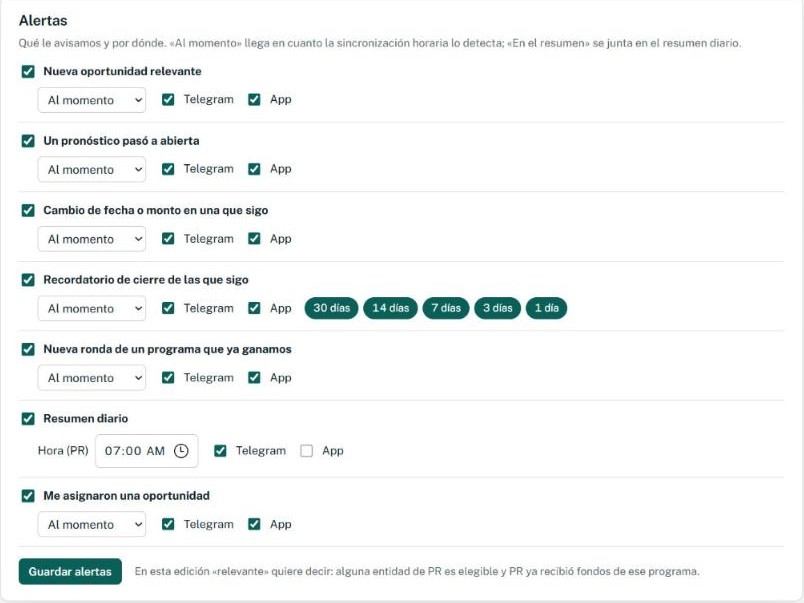
- Activa los avisos que te sirvan: nueva oportunidad relevante, pronóstico que abrió, cambio de fecha o monto en una que sigues, recordatorio de cierre, nueva ronda de un programa que ya ganaron y oportunidad asignada.
- En Recordatorio de cierre escoge con cuánta antelación (30, 14, 7, 3 o 1 día). Cada aviso puede llegar Al momento o En el resumen diario, a la hora que fijes.
Fuentes dice de dónde sale cada dato, cuándo se actualizó y con qué frecuencia.
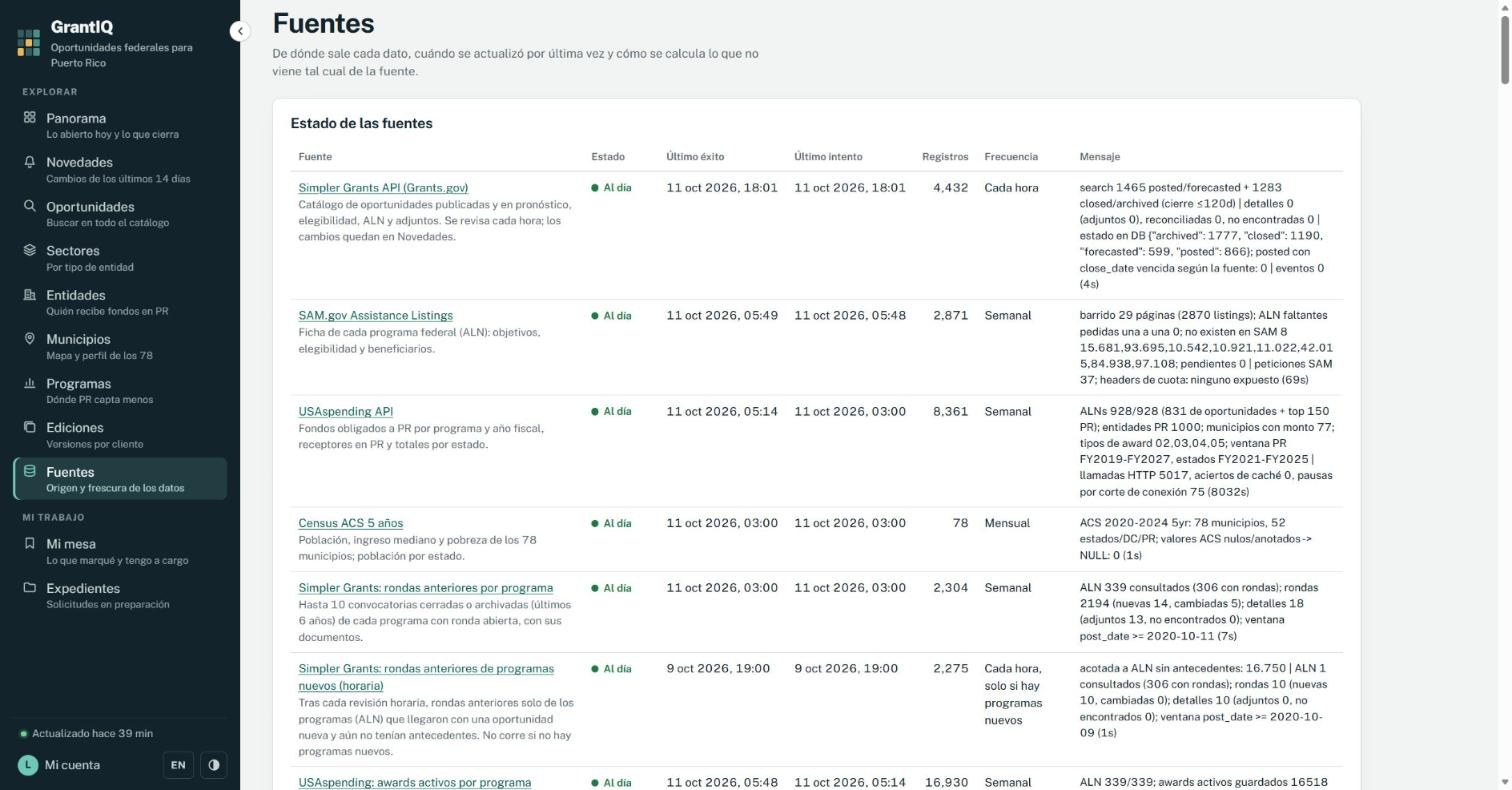
- Si un número te parece raro, revisa aquí la fecha de la última actualización de su fuente: Grants.gov cada hora; SAM.gov y USAspending, semanal.
10. Cómo leer lo que ves
Cada bloque de GrantIQ dice de qué tipo es su información. Antes de decidir, fíjate en la etiqueta del bloque.
| Etiqueta | Qué es | Cómo usarlo |
|---|---|---|
| Oficial | Dato tal como lo publica la fuente (Grants.gov, SAM.gov, USAspending, Census, Federal Audit Clearinghouse). | Es la referencia; confírmalo en la fuente con Ver en la fuente oficial. |
| Calculado | GrantIQ lo calcula con datos oficiales (por habitante, mediana de los estados, posición de PR). | Útil para priorizar; la fórmula está en Fuentes. |
| Sugerido | Una propuesta, como la oficina de gobierno que podría llevar el programa. | Punto de partida para conversar, no una asignación. |
| Análisis automático | Lectura del aviso (NOFO) hecha por inteligencia artificial: elegibilidad, condiciones, fechas y requisitos. | Solo cuenta lo que trae cita literal verificada; lee las citas antes de decidir. |
- No indicado por la fuente significa que la fuente dejó ese campo vacío. GrantIQ no lo rellena ni lo estima.
- GrantIQ es de solo lectura frente a las agencias federales: no somete solicitudes. La decisión y el sometido son de la entidad.
- En caso de duda, el aviso oficial manda.